Domain brillen-infos.de kaufen?
Wir ziehen mit dem Projekt
brillen-infos.de um.
Sind Sie am Kauf der Domain
brillen-infos.de interessiert?
domain@kv-gmbh.de · 0541-91531010
Domain brillen-infos.de kaufen?
Wie scanne ich Aktivierungsgrafik?
Um eine Aktivierungsgrafik zu scannen, benötigst du einen Scanner, der hochauflösende Bilder erfassen kann. Platziere die Aktivierungsgrafik auf der Scannerfläche und schließe den Scanner an deinen Computer an. Öffne die Scannersoftware auf deinem Computer und wähle die Option zum Scannen eines Bildes. Passe die Einstellungen wie Auflösung und Dateiformat an und starte den Scanvorgang. Speichere das gescannte Bild auf deinem Computer und bearbeite es bei Bedarf weiter. **
Wie scanne ich ein?
Um etwas zu scannen, benötigst du einen Scanner, entweder als eigenständiges Gerät oder als Teil eines Multifunktionsdruckers. Stelle sicher, dass der Scanner korrekt an deinen Computer angeschlossen ist und die entsprechende Software installiert ist. Lege das zu scannende Dokument oder Bild auf die Glasplatte oder in den automatischen Dokumenteneinzug des Scanners. Öffne die Scan-Software auf deinem Computer und wähle die gewünschten Einstellungen, wie z.B. die Auflösung und das Dateiformat. Klicke dann auf "Scannen" und warte, bis der Vorgang abgeschlossen ist. Wie scanne ich ein? **


Ähnliche Suchbegriffe für Scanne
Top-Angebote
Produkte zum Begriff Scanne:
-
Stevan, Caroline: Brillante BrillenBrillante Brillen , Trägst du eine Brille? Weißt du, dass es sich dabei um eine der besten Erfindungen der Menschheit handelt? Brillen ermöglichen es Milliarden von Menschen, zu lesen, zu arbeiten und Unfälle zu vermeiden. Es ist an der Zeit, ihnen ein Buch zu widmen! Weißt du, wie Augen und die Brillen, die sie oft schmücken, funktionieren? Hättest du dir vorstellen können, dass der römische Kaiser Nero vor 2000 Jahren einen grünen Stein als Sonnenbrille benutzte, um den Gladiatoren in der Arena zuzuschauen? Und dass die erste medizinische Brille im 13. Jahrhundert erfunden wurde? Von der Anatomie des Auges über die verschiedenen Sehprobleme und ihre Lösungen bis hin zu den Formen der Brillen von Promis, der erstaunlichen Sehkraft mancher Tiere und den Brillen der Zukunft erzählt Brillante Brillen alles über ein Accessoire, das für die Menschen unentbehrlich geworden ist. Mit seinem spielerischen, fröhlichen und informativen Ton, seinen witzigen Comics und Spielen hilft dieses Buch Kindern, ihre Brille mit Stolz zu tragen. , Seitenwände & Kotflügel Hinten > Kotflügel, Seitenwände & Tankdeckel , Erscheinungsjahr: 20231016, Produktform: Leinen, Autoren: Stevan, Caroline, Illustrator: Vigneault, François, Übersetzung: Kuballa-Cottone, Stefanie, Seitenzahl/Blattzahl: 80, Keyword: Ab 6 Jahren; Anatomie; Augen; Brille; Geschichte; Körper; Medizin; Physik; Sachbuch ab 6 Jahren; Sehen, Fachschema: Bilderbuch~Wissen für Kinder - Kinderwissen, Fachkategorie: Kinder/Jugendliche: Allgemeine Interessen: Allgemeinbildung und Wissenswertes~Kinder/Jugendliche: Persönliche und soziale Themen: Körper und Gesundheit~Kinder/Jugendliche: Sachbuch: Orte & Menschen, Interesse Alter: empfohlenes Alter: ab 6 Jahre, Altersempfehlung / Lesealter: 18, ab Alter: 6, Warengruppe: HC/Kinderbücher/Sachbücher/Mensch, UNSPSC: 49019900, Warenverzeichnis für die Außenhandelsstatistik: 49019900, Länge: 275, Breite: 214, Höhe: 13, Gewicht: 596, Produktform: Gebunden, Genre: Kinder- und Jugendbücher,19,90 €*Versand: 0,00 €Sichere Weiterleitung zum Anbieter



-
Wie scanne ich Buchseiten?
Um Buchseiten zu scannen, benötigst du einen Scanner. Lege das Buch flach auf den Scanner und öffne die Scansoftware auf deinem Computer. Wähle die Option zum Scannen von Vorlagen aus und lege fest, ob du in Farbe oder schwarz-weiß scannen möchtest. Starte den Scanvorgang und speichere die gescannten Seiten auf deinem Computer. **
-
Wie scanne ich mit Apple?
Um mit einem Apple-Gerät zu scannen, benötigst du entweder die vorinstallierte Kamera-App oder eine spezielle Scanner-App aus dem App Store. Öffne die Kamera-App und richte sie auf das Dokument oder den QR-Code, den du scannen möchtest. Stelle sicher, dass das Dokument gut beleuchtet ist und sich im Fokus der Kamera befindet. Alternativ kannst du auch eine Scanner-App herunterladen, die zusätzliche Funktionen wie das Speichern von gescannten Dokumenten bietet. Nach dem Scannen kannst du das Dokument bearbeiten, speichern oder teilen, je nach den Funktionen der App. **
-
Wie scanne ich die Aktivierungsgrafik?
Um die Aktivierungsgrafik zu scannen, benötigst du einen Scanner oder ein Multifunktionsgerät mit Scanfunktion. Lege die Aktivierungsgrafik auf die Glasplatte des Scanners und schließe den Scanner an deinen Computer an. Öffne die Scansoftware auf deinem Computer und wähle die Option zum Scannen aus. Stelle sicher, dass die Einstellungen für die Scanauflösung und Farbtiefe entsprechend deinen Anforderungen eingestellt sind. Klicke dann auf "Scannen" und warte, bis der Scanvorgang abgeschlossen ist. Speichere die gescannte Aktivierungsgrafik auf deinem Computer und verwende sie nach Bedarf. **
-
Wie scanne ich die photoTAN?
Um die photoTAN zu scannen, benötigst du eine entsprechende App auf deinem Smartphone oder Tablet. Öffne die App und wähle die Option zum Scannen der photoTAN. Halte dann dein Gerät über die photoTAN, sodass die Kamera das Bild erfassen kann. Stelle sicher, dass das Bild klar und gut beleuchtet ist, um eine erfolgreiche Erfassung zu gewährleisten. Sobald die photoTAN gescannt wurde, wird dir der entsprechende Transaktionscode angezeigt, den du zur Bestätigung deiner Transaktion eingeben musst. **
Wie scanne ich mehrere Seiten?
Um mehrere Seiten zu scannen, benötigst du einen Scanner mit automatischem Dokumenteneinzug (ADF) oder du musst jede Seite einzeln scannen. Wenn dein Scanner einen ADF hat, lege einfach alle Seiten ein und starte den Scanvorgang. Wenn du jede Seite einzeln scannen musst, speichere jede gescannte Seite als separate Datei und füge sie dann zusammen. Es gibt auch spezielle Software, die das Scannen und Zusammenfügen mehrerer Seiten erleichtert. Stelle sicher, dass du die richtigen Einstellungen für Auflösung, Dateiformat und Seitenanordnung auswählst, um optimale Ergebnisse zu erzielen. **
Wie scanne ich richtig ein?
Um richtig zu scannen, benötigst du zunächst einen Scanner und die entsprechende Software auf deinem Computer. Lege das Dokument oder Bild, das du scannen möchtest, auf die Glasplatte des Scanners und schließe den Deckel. Öffne die Scan-Software auf deinem Computer und wähle die gewünschten Einstellungen wie Auflösung, Farbmodus und Dateiformat aus. Klicke dann auf den Scan-Button, um den Vorgang zu starten. Überprüfe das gescannte Dokument oder Bild auf deinem Computer und speichere es gegebenenfalls ab. **
Top-Angebote
Produkte zum Begriff Scanne:
-
Stevan, Caroline: Brillante BrillenBrillante Brillen , Trägst du eine Brille? Weißt du, dass es sich dabei um eine der besten Erfindungen der Menschheit handelt? Brillen ermöglichen es Milliarden von Menschen, zu lesen, zu arbeiten und Unfälle zu vermeiden. Es ist an der Zeit, ihnen ein Buch zu widmen! Weißt du, wie Augen und die Brillen, die sie oft schmücken, funktionieren? Hättest du dir vorstellen können, dass der römische Kaiser Nero vor 2000 Jahren einen grünen Stein als Sonnenbrille benutzte, um den Gladiatoren in der Arena zuzuschauen? Und dass die erste medizinische Brille im 13. Jahrhundert erfunden wurde? Von der Anatomie des Auges über die verschiedenen Sehprobleme und ihre Lösungen bis hin zu den Formen der Brillen von Promis, der erstaunlichen Sehkraft mancher Tiere und den Brillen der Zukunft erzählt Brillante Brillen alles über ein Accessoire, das für die Menschen unentbehrlich geworden ist. Mit seinem spielerischen, fröhlichen und informativen Ton, seinen witzigen Comics und Spielen hilft dieses Buch Kindern, ihre Brille mit Stolz zu tragen. , Seitenwände & Kotflügel Hinten > Kotflügel, Seitenwände & Tankdeckel , Erscheinungsjahr: 20231016, Produktform: Leinen, Autoren: Stevan, Caroline, Illustrator: Vigneault, François, Übersetzung: Kuballa-Cottone, Stefanie, Seitenzahl/Blattzahl: 80, Keyword: Ab 6 Jahren; Anatomie; Augen; Brille; Geschichte; Körper; Medizin; Physik; Sachbuch ab 6 Jahren; Sehen, Fachschema: Bilderbuch~Wissen für Kinder - Kinderwissen, Fachkategorie: Kinder/Jugendliche: Allgemeine Interessen: Allgemeinbildung und Wissenswertes~Kinder/Jugendliche: Persönliche und soziale Themen: Körper und Gesundheit~Kinder/Jugendliche: Sachbuch: Orte & Menschen, Interesse Alter: empfohlenes Alter: ab 6 Jahre, Altersempfehlung / Lesealter: 18, ab Alter: 6, Warengruppe: HC/Kinderbücher/Sachbücher/Mensch, UNSPSC: 49019900, Warenverzeichnis für die Außenhandelsstatistik: 49019900, Länge: 275, Breite: 214, Höhe: 13, Gewicht: 596, Produktform: Gebunden, Genre: Kinder- und Jugendbücher,19,90 €*Versand: 0,00 €Sichere Weiterleitung zum Anbieter
-
Wie scanne ich Aktivierungsgrafik?
Um eine Aktivierungsgrafik zu scannen, benötigst du einen Scanner, der hochauflösende Bilder erfassen kann. Platziere die Aktivierungsgrafik auf der Scannerfläche und schließe den Scanner an deinen Computer an. Öffne die Scannersoftware auf deinem Computer und wähle die Option zum Scannen eines Bildes. Passe die Einstellungen wie Auflösung und Dateiformat an und starte den Scanvorgang. Speichere das gescannte Bild auf deinem Computer und bearbeite es bei Bedarf weiter. **
-
Wie scanne ich ein?
Um etwas zu scannen, benötigst du einen Scanner, entweder als eigenständiges Gerät oder als Teil eines Multifunktionsdruckers. Stelle sicher, dass der Scanner korrekt an deinen Computer angeschlossen ist und die entsprechende Software installiert ist. Lege das zu scannende Dokument oder Bild auf die Glasplatte oder in den automatischen Dokumenteneinzug des Scanners. Öffne die Scan-Software auf deinem Computer und wähle die gewünschten Einstellungen, wie z.B. die Auflösung und das Dateiformat. Klicke dann auf "Scannen" und warte, bis der Vorgang abgeschlossen ist. Wie scanne ich ein? **
-
Wie scanne ich Buchseiten?
Um Buchseiten zu scannen, benötigst du einen Scanner. Lege das Buch flach auf den Scanner und öffne die Scansoftware auf deinem Computer. Wähle die Option zum Scannen von Vorlagen aus und lege fest, ob du in Farbe oder schwarz-weiß scannen möchtest. Starte den Scanvorgang und speichere die gescannten Seiten auf deinem Computer. **
-
Wie scanne ich mit Apple?
Um mit einem Apple-Gerät zu scannen, benötigst du entweder die vorinstallierte Kamera-App oder eine spezielle Scanner-App aus dem App Store. Öffne die Kamera-App und richte sie auf das Dokument oder den QR-Code, den du scannen möchtest. Stelle sicher, dass das Dokument gut beleuchtet ist und sich im Fokus der Kamera befindet. Alternativ kannst du auch eine Scanner-App herunterladen, die zusätzliche Funktionen wie das Speichern von gescannten Dokumenten bietet. Nach dem Scannen kannst du das Dokument bearbeiten, speichern oder teilen, je nach den Funktionen der App. **
Ähnliche Suchbegriffe für Scanne
-
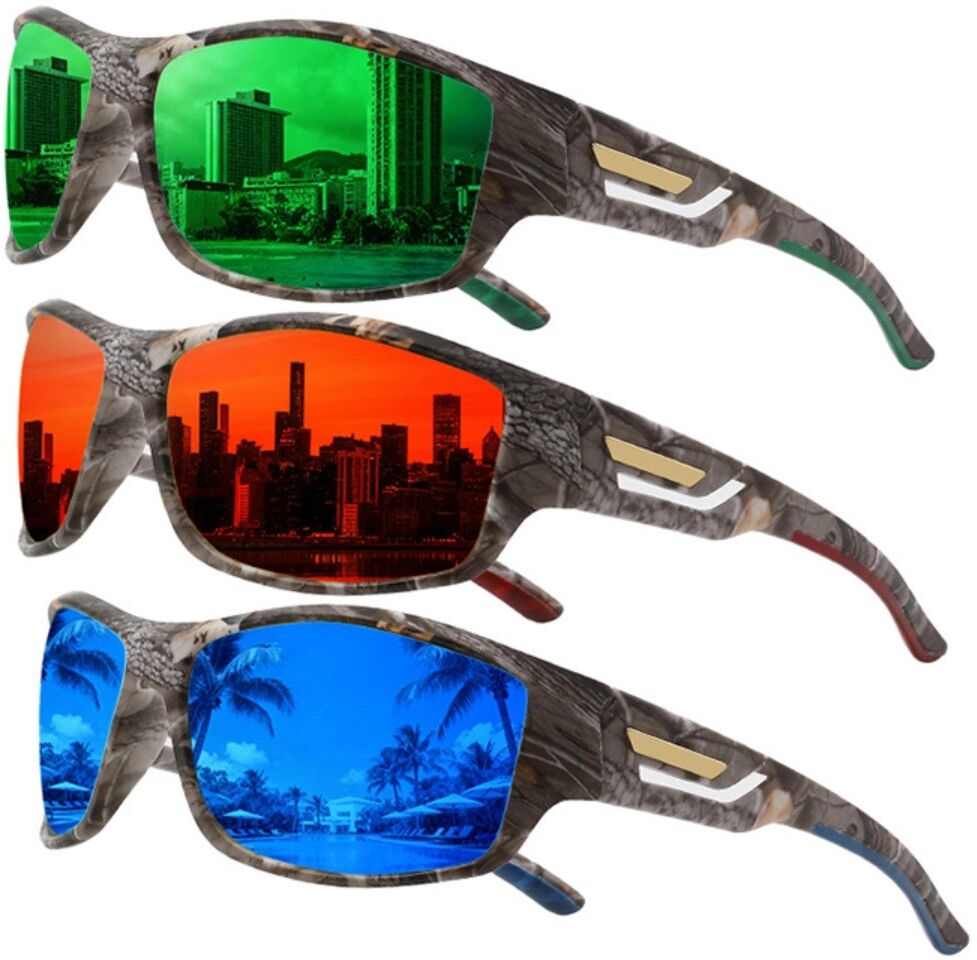
INF 3er-Pack Sport Polarisierte Sonnenbrillen mit Aufbewahrungsboxen – Leichte Federbügel, Camo-Gläser3er-Pack polarisierte Camo-Sonnenbrillen mit drei Aufbewahrungsboxen 12cm x 4.2cm x 1.8cm, Federbügel für sicheren Sitz beim Laufen und Radfahren, leichter TA+ABS+PC-Rahmen für Pendeln und Blendungsschutz beim Fahren und Angeln. Blendreduzierung: Diese polarisierte Sportsonnenbrille bietet effektive Blendreduzierung durch polarisierte Gläser, die Reflexionen auf Wasser- und Fahrbahnoberflächen minimieren und so Kontrast und Sicht bei hellem Umgebungslicht verbessern. Die polarisierte Gläser reduzieren Spiegelungen beim Fahren, Angeln und bei Outdoor-Sportarten und sorgen für klarere Sicht, gesteigerte Wahrnehmung und weniger Augenbelastung bei Aktivitäten im Freien. Sicherer Sitz: Der Rahmen ist für aktive Nutzung konzipiert und verfügt über Federbügel, die sich an die Gesichtskonturen anpassen und einen festen, sicheren Sitz bei schnellen Bewegungen bieten. Die Federbügel verhindern Verrutschen während plötzlicher Bewegungen, was besonders beim Laufen, Radfahren, Fahren und Outdoor-Training wichtig ist. Dadurch bleiben die Gläser stabil und die Sicht klar, auch bei intensiven sportlichen Aktivitäten. Leichtes Tragegefühl: Hergestellt aus TA+ABS+PC-Materialien ist die Brille leicht und für längeres Tragen angenehm, ideal für täglichen Gebrauch, Pendeln und Reisen. Das geringe Gewicht des TA+ABS+PC-Rahmens reduziert Druckpunkte und erhöht den Tragekomfort bei ganztägigem Einsatz. Die Kombination aus Leichtigkeit und polarisierter Optik macht die Brille passend für Freizeit, Training und lange Fahrten ohne Ermüdungserscheinungen. Vielseitiges Set: Das dreiteilige Set enthält Camo-Grün-, Camo-Rot- und Camo-Blau-Folien, die Stilvarianten für verschiedene Outfits und Aktivitäten bieten, jeweils mit eigener Aufbewahrungsbox für kompakten Schutz. Jedes Paar kommt mit einer Aufbewahrungsbox in Größe 12cm x 4.2cm x 1.8cm, was das Set ideal für Reisen, Pendeln, Fahren, Angeln und vielseitigen Outdoor-Einsatz macht und flexible Nutzung je nach Anlass ermöglicht. Spezifikationen: Farbe: Camo-Grün-Folie + Camo-Rot-Folie + Camo-Blau-Folie Größe: Länge:12cm Breite:4.2cm Höhe:1.8cm Material: TA+ABS+PC Parameter: Camo-Grün-Folie + Camo-Rot-Folie + Camo-Blau-Folie; Rahmen im Driving-Trend; leichte Freizeit-Sonnenbrillen; Federbügel polarisierte Sportsonnenbrillen Das Paket beinhaltet: Sonnenbrillen x3 Aufbewahrungsbox x324,39 €*Versand: 0,00 €Sichere Weiterleitung zum Anbieter
-
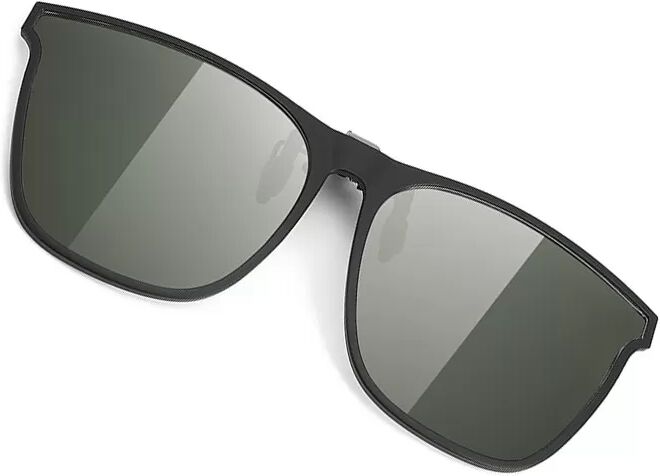
INF Clip-on Sonnenbrille - für Brillengestelle GrünDiese Clip-on-Sonnenbrille bietet UV400-Schutz und ist leicht für angenehmen Tragekomfort. Das 180°-Flip-Design macht sie ideal zum Autofahren, Angeln, Reisen und für Outdoor-Sportarten. Passt auf die meisten Brillengestelle. Leicht & Bequem: Erleben Sie unvergleichlichen Komfort mit dieser Clip-on-Sonnenbrille. Hergestellt aus PC- und Harzlinsen, sind sie unglaublich leicht und sorgen für keinen zusätzlichen Druck auf Ihre vorhandene Brille. Genießen Sie klare Sicht und Sonnenschutz ohne die Belastung durch schwere Brillen, perfekt für den ganzen Tag beim Autofahren, bei Outdoor-Aktivitäten oder einfach beim Bummeln durch die Stadt. Das Design minimiert jegliches Unbehagen, sodass Sie sich darauf konzentrieren können, Ihre Umgebung zu genießen. UV400-Schutz: Schützen Sie Ihre Augen vor schädlichen UV-Strahlen mit UV400-Schutz. Diese Clip-on-Sonnenbrille blockiert effektiv 100 % der UVA- und UVB-Strahlung und schützt Ihre Augen vor langfristigen Schäden. Egal, ob Sie angeln, reisen oder Outdoor-Sportarten betreiben, diese Gläser bieten essentiellen Schutz, reduzieren die Augenbelastung und gewährleisten optimale Sehschärfe auch bei hellem Sonnenlicht. Genießen Sie Ihre Zeit im Freien mit Zuversicht, da Sie wissen, dass Ihre Augen gut geschützt sind. 180° Flip-Design: Passen Sie sich mühelos an wechselnde Lichtverhältnisse mit dem 180°-Flip-Up-Design an. Klappen Sie die Gläser einfach hoch, wenn Sie einen schattigen Bereich betreten oder nachts Auto fahren, und klappen Sie sie wieder herunter, wenn Sie Sonnenschutz benötigen. Diese praktische Funktion ermöglicht nahtlose Übergänge zwischen Innen- und Außenbereichen und gewährleistet jederzeit optimale Sicht. Der robuste Scharniermechanismus sorgt für einen reibungslosen und zuverlässigen Betrieb und macht diese Clip-Ons zu einem praktischen und vielseitigen Accessoire für jeden Brillenträger. Spezifikationen: Größe: Länge: 14 cm, Breite: 5,3 cm, Höhe: 5,1 cm Material: PC + Harzlinse Das Paket beinhaltet: Sonnenbrille x 1 Kassetten-Lederbox x 1 Reinigungstuch x 1 Obere und untere Abdeckbox x 116,39 €*Versand: 0,00 €Sichere Weiterleitung zum Anbieter
-
Wie scanne ich die Aktivierungsgrafik?
Um die Aktivierungsgrafik zu scannen, benötigst du einen Scanner oder ein Multifunktionsgerät mit Scanfunktion. Lege die Aktivierungsgrafik auf die Glasplatte des Scanners und schließe den Scanner an deinen Computer an. Öffne die Scansoftware auf deinem Computer und wähle die Option zum Scannen aus. Stelle sicher, dass die Einstellungen für die Scanauflösung und Farbtiefe entsprechend deinen Anforderungen eingestellt sind. Klicke dann auf "Scannen" und warte, bis der Scanvorgang abgeschlossen ist. Speichere die gescannte Aktivierungsgrafik auf deinem Computer und verwende sie nach Bedarf. **
-
Wie scanne ich die photoTAN?
Um die photoTAN zu scannen, benötigst du eine entsprechende App auf deinem Smartphone oder Tablet. Öffne die App und wähle die Option zum Scannen der photoTAN. Halte dann dein Gerät über die photoTAN, sodass die Kamera das Bild erfassen kann. Stelle sicher, dass das Bild klar und gut beleuchtet ist, um eine erfolgreiche Erfassung zu gewährleisten. Sobald die photoTAN gescannt wurde, wird dir der entsprechende Transaktionscode angezeigt, den du zur Bestätigung deiner Transaktion eingeben musst. **
-
Wie scanne ich mehrere Seiten?
Um mehrere Seiten zu scannen, benötigst du einen Scanner mit automatischem Dokumenteneinzug (ADF) oder du musst jede Seite einzeln scannen. Wenn dein Scanner einen ADF hat, lege einfach alle Seiten ein und starte den Scanvorgang. Wenn du jede Seite einzeln scannen musst, speichere jede gescannte Seite als separate Datei und füge sie dann zusammen. Es gibt auch spezielle Software, die das Scannen und Zusammenfügen mehrerer Seiten erleichtert. Stelle sicher, dass du die richtigen Einstellungen für Auflösung, Dateiformat und Seitenanordnung auswählst, um optimale Ergebnisse zu erzielen. **
-
Wie scanne ich richtig ein?
Um richtig zu scannen, benötigst du zunächst einen Scanner und die entsprechende Software auf deinem Computer. Lege das Dokument oder Bild, das du scannen möchtest, auf die Glasplatte des Scanners und schließe den Deckel. Öffne die Scan-Software auf deinem Computer und wähle die gewünschten Einstellungen wie Auflösung, Farbmodus und Dateiformat aus. Klicke dann auf den Scan-Button, um den Vorgang zu starten. Überprüfe das gescannte Dokument oder Bild auf deinem Computer und speichere es gegebenenfalls ab. **
* Alle Preise verstehen sich inklusive der gesetzlichen Mehrwertsteuer und ggf. zuzüglich Versandkosten. Die Angebotsinformationen basieren auf den Angaben des jeweiligen Shops und werden über automatisierte Prozesse aktualisiert. Eine Aktualisierung in Echtzeit findet nicht statt, so dass es im Einzelfall zu Abweichungen kommen kann. ** Hinweis: Teile dieses Inhalts wurden von KI erstellt.